Erste Schritte
Was Sie brauchen
Laden Sie die Claude-App herunter. Sie brauchen ein Claude-Abo — Pro oder Max.
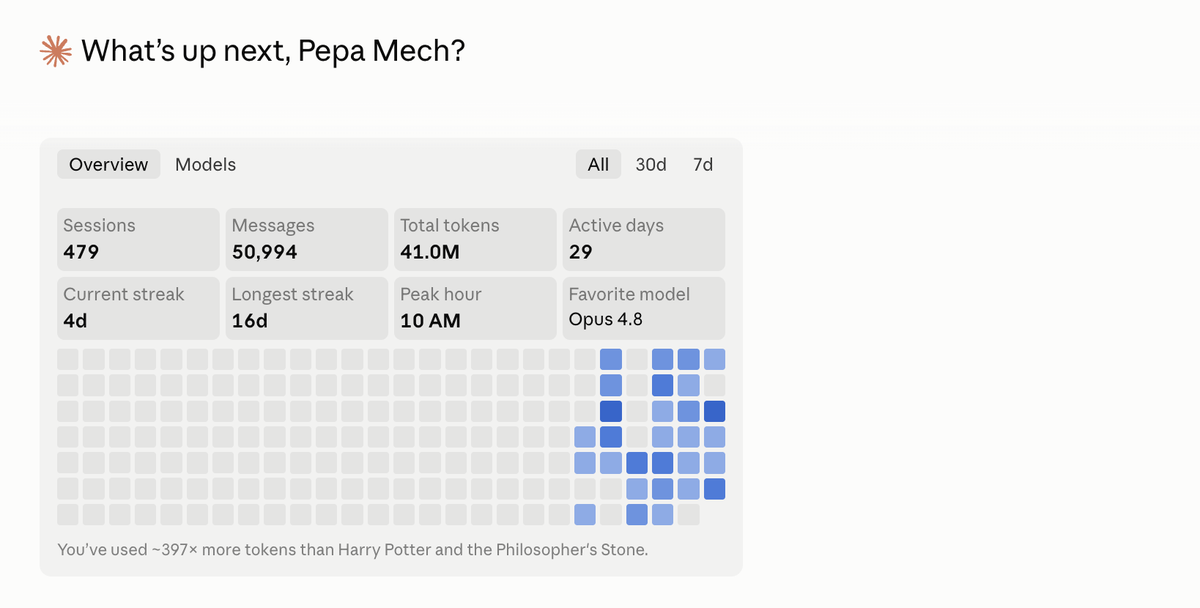
Eine Aufgabe = ein Ordner
Die App läuft immer in einem bestimmten Ordner. Das ist der ganze Trick: Der AgentEin Programm, das die einzelnen Schritte selbst für Sie erledigt — Dateien lesen, schreiben, ausführen, was nötig ist. Claude Code ist ein Agent. Ein Chat antwortet nur, ein Agent arbeitet. sieht genau das, was in diesem Ordner liegt, und sonst nichts, solange Sie es nicht erlauben.
In welchem Ordner Sie gerade sind, sehen Sie oben über dem Eingabefeld. Mit einem Klick darauf wählen Sie einen anderen.

Wer Harry Potter kennt, kennt das Denkarium — die Steinschale, in der Dumbledore seine Erinnerungen aufbewahrt. Wer hineinsteigt, sieht genau das, was darin ist. Keine Erinnerung mehr. Mit dem Ordner ist es genauso: Der Agent sieht alles darin, aber nichts außerhalb. Was Sie nicht hineingelegt haben, davon weiß er nichts.
Bereiten Sie ihn also vor, bevor Sie anfangen. Legen Sie Texte, Tabellen, Präsentationen, Bilder, Videos hinein — alles, womit Sie arbeiten wollen und was für ein gutes Ergebnis wichtig ist.
Der Auftrag. Der Auftrag. Der Auftrag. Der Auftrag ist die wichtigste Datei
Schreiben Sie eine Datei in den Ordner, in der steht, was das Ziel ist. Am besten im Markdown-Format (.md), aber jedes Textformat genügt. Das ist viel besser, als den Auftrag nach und nach im Chat zu entwickeln und ihn sich „unterwegs“ auszudenken. Fragen Sie ruhig zuerst Claude, aber überlegen Sie sich, was Sie tun wollen.
Ich habe es nie bereut, Zeit in einen Auftrag zu stecken. Aber ziemlich oft habe ich bereut, ihn mir gespart zu haben…
Warum gerade Markdown
Markdown ist reiner Text mit ein paar Zeichen für Überschriften und Aufzählungen. KI liest ihn hervorragend, weil darin nichts versteckt ist — sie sieht genau das, was Sie sehen. Von .docx oder .pdf lässt sich das nicht sagen, da steckt viel Ballast drin — und den wollen Sie nicht.
| Schreibweise | Bedeutung |
|---|---|
# Überschrift | große Überschrift |
## Überschrift | kleinere Überschrift |
- Punkt | Aufzählungspunkt |
**Text** | fett |
Woher Sie .md-Dateien bekommen: in Google Docs über Datei → Herunterladen → Markdown. Oder in Obsidian, das direkt damit arbeitet. Oder in jedem Texteditor, der Ihnen liegt — speichern Sie die Datei einfach mit der Endung .md.
Machen Sie sich darüber überhaupt keinen Kopf und schreiben Sie frei heraus:
Ich habe die Daten unserer Filialen aus 12 Monaten hochgeladen. Geh alle Dateien durch und analysiere, was darin steht. Ziel ist ein übersichtliches Reporting in einem einheitlichen Format für alle Filialen — schlag die Kennzahlen vor und wie die Daten aktualisiert werden. Es soll eine passwortgeschützte Webseite werden, die ich mit weiteren Kollegen teilen kann.
Dann öffnen Sie den Ordner in der App und sagen Claude, dass es loslegen soll.

Während der Arbeit sehen Sie, was es tut — welche Dateien es liest, was es erstellt, was es ausführt. Wenn es in die falsche Richtung läuft, halten Sie es mit der Esc-Taste an. Was schon erledigt ist, geht nicht verloren.
Bei größeren Projekten lohnt es sich, Zeit in den Auftrag zu stecken, ihn vielleicht sogar mit Claude durchzusprechen und das Projekt dann weiter aufzuteilen.
Es geht nicht um Länge, sondern um Genauigkeit
Zu ungenau:
Mach mir eine schöne Seite.
Genau genug:
Erstelle eine einseitige Website mit einem Einstiegsbereich, drei Vorteilen und einem Kontaktformular. Weißer Hintergrund, die Texte stehen in
texte.md, das Logo liegt inunterlagen/logo.png.
Der zweite Auftrag ist nicht länger, um länger zu sein. Er enthält vier Entscheidungen mehr, die sonst der Agent für Sie treffen müsste — und er würde sie anders treffen, als Sie es wollten.
Das ist zwar lästig, aber Zeit für den Auftrag zahlt sich aus. Mit der Zeit können Sie sich für Aufträge sogar einen eigenen Skill schreiben oder meinen verwenden.
Die Bedienung des Gesprächs
Unter dem Eingabefeld finden Sie ein paar Schaltflächen, die man beim Schreiben eines Auftrags kennen sollte.

Modus — was der Agent selbst tun darf
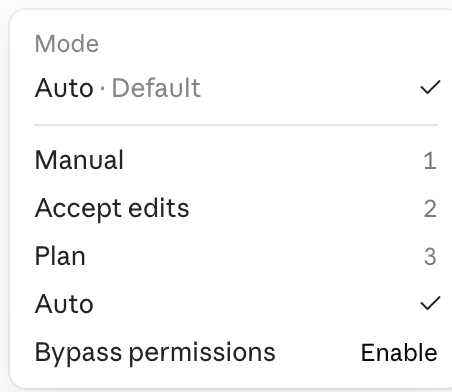
- Manual — fragt bei jedem Schritt. Am langsamsten, aber Sie sehen wirklich alles.
- Accept edits — bearbeitet Dateien selbst, beim Rest fragt es nach.
- Plan — der Planungsmodus, in dem nur ein Vorgehen vorgeschlagen wird. Gut, bevor Sie etwas Größeres starten.
- Auto — die Voreinstellung. Arbeitet selbstständig und fragt nur, wo etwas nicht rückgängig zu machen ist.
- Bypass permissions — fragt gar nichts. Für die normale Arbeit brauchen Sie das nicht.
Sie müssen sich nicht im Voraus entscheiden — den Modus können Sie jederzeit umstellen, auch mitten in der Arbeit.
Diktieren statt tippen

Das Mikrofon sitzt direkt am Eingabefeld. Es passt genau für das, worauf niemand Lust hat — einen langen Auftrag.
Modell — wer die Arbeit erledigt
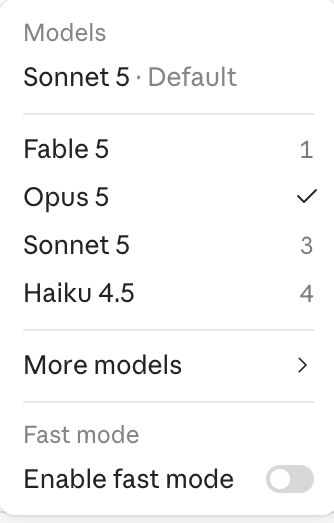
- Sonnet 5 — die Voreinstellung. Schafft den Großteil der normalen Arbeit, und das Limit schrumpft langsam.
- Opus 5 — klüger. Greifen Sie dazu, wenn Sonnet das Ergebnis nicht hinbekommt. Ich nutze die meiste Zeit Opus.
- Fable 5 — das stärkste. Für Dinge, bei denen eine falsche Antwort Geld kosten würde oder die extrem komplex sind — ich nutze es, um Ergebnisse anderer Modelle zusammenzuführen.
- Haiku 4.5 — das schnellste. Für einfache mechanische Arbeit — Texte und Tabellen verarbeiten. Gut für große Mengen.
Je stärker das Modell, desto schneller schrumpft das Limit — gezählt wird in TokensEin kleines Stück Text, an dem der Verbrauch gemessen wird: etwa eine Silbe bis ein kurzes Wort. Modelle zählen keine Seiten oder Zeichen, sondern Tokens, und daraus besteht Ihr Limit.. Fangen Sie mit Sonnet an und wechseln Sie erst, wenn das Ergebnis nicht reicht. Der Schalter Fast mode unter dem Menü beschleunigt die Ausgabe von Opus — es ist kein schwächeres Modell, nur ein schnelleres.
Aufwand — wie lange das Modell nachdenkt
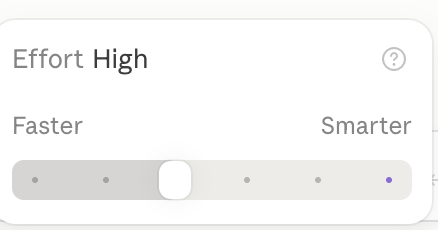
Der Regler bestimmt, wie viel das Modell über einen einzelnen Schritt nachdenkt — nicht, wie viel Arbeit es erledigt. Höherer Aufwand löst eine schwere Aufgabe deshalb nicht von selbst; das Modell grübelt nur länger darüber und zehrt schneller am Limit. Für die normale Arbeit lassen Sie ihn, wo er ist. Eine schwere Sache teilen Sie lieber in kleinere Schritte.
Statusfenster — wie viel Ihnen bleibt
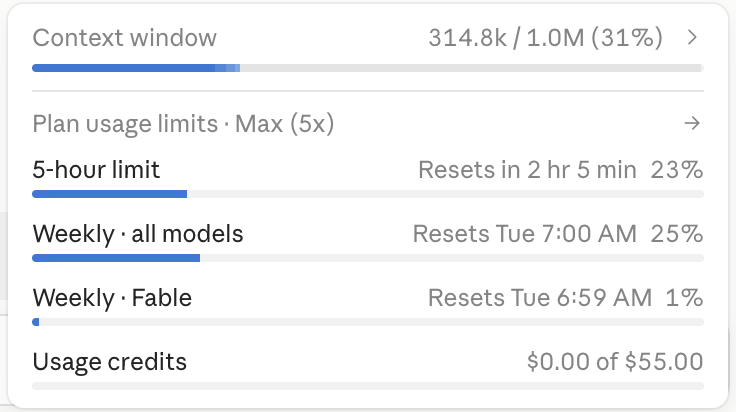
- Context window — wie viel sich der Agent aus dem gerade laufenden Gespräch merkt. Wenn es voll wird, komprimiert der Befehl
/compactes und schafft Platz. - 5-Stunden- und Wochenlimit — wie viel bis zum Zurücksetzen bleibt. Bei jedem steht, wann es zurückgesetzt wird.
- Usage credits — zusätzliches, bezahltes Guthaben. Es wird erst angezapft, wenn Sie das Limit Ihres Plans aufgebraucht haben und nicht auf das Zurücksetzen warten wollen.
Das erste Ergebnis ist nicht das letzte
Das ist der Punkt, an dem Leute enttäuscht von KI weggehen: Sie bekommen ein erstes Ergebnis, es ist nicht das Richtige, und sie geben auf.
Dabei fängt es genau hier an, spannend zu werden. Sie sagen, was falsch ist, und es wird korrigiert. Und das ruhig zehnmal. Jede Runde ist günstiger und schneller als die vorige, weil der Agent schon weiß, worum es geht.
Deshalb lohnt es sich nicht, auf den perfekten Auftrag zu warten. Den werden Sie nie haben. Schreiben Sie, was Sie wissen, lassen Sie es laufen und feilen Sie nach dem, was Sie sehen.
Bitten Sie um eine Seite, nicht um eine Antwort
Das ist eine Kleinigkeit, die den Nutzen des Ergebnisses stärker verändert als alles andere in dieser Anleitung.
Eine Antwort im Fenster lesen Sie, und eine Woche später finden Sie sie nicht mehr. Wenn Sie ans Ende des Auftrags „mach daraus eine Seite" schreiben, bekommen Sie eine Datei, die Sie im Browser öffnen, einem Kollegen schicken oder im Auto auf dem Handy aufmachen. Sie überlebt das Gespräch, in dem sie entstanden ist.
Das funktioniert fast für alles: Angebote vergleichen, eine Zahlenübersicht, eine Anleitung, eine Urlaubsroute, ein Besprechungsprotokoll. Und weil es eine Seite ist, kann darin stehen, was in einen Chat nicht passt — ein Diagramm, eine Tabelle, eine Karte, Links zu Quellen.
Die Hauptsache ist aber, dass Sie damit weiterarbeiten können. Beim nächsten Mal sagen Sie „füg eine Spalte mit dem Jahrespreis hinzu" oder „stell es auf ein dunkles Design um" und haben eine neue Version. Sie fangen nicht von vorn an.
Fast alles in den Beispielen ist so entstanden.
Kurz gesagt
- Starten Sie es in einem Ordner, in dem Ihre Unterlagen liegen. Was nicht darin ist, davon weiß der Agent nichts.
- Schreiben Sie den Auftrag in eine Datei. Sie ist die wichtigste Datei im Ordner. Am besten Markdown, aber reiner Text genügt.
- Es geht nicht um Länge, sondern um Genauigkeit. Jede Entscheidung, die Sie nicht treffen, trifft er für Sie — und trifft sie anders.
- Schauen Sie zu, was er tut. Wenn er danebenliegt, halten Sie ihn mit der Esc-Taste an. Die fertige Arbeit geht nicht verloren.
- Das erste Ergebnis ist nicht das letzte. Sie sagen, was falsch ist, und es wird korrigiert. Ruhig zehnmal.
- Bitten Sie um eine Seite, nicht um eine Antwort. Sie überlebt das Gespräch, in dem sie entstanden ist.
Nichts davon müssen Sie vorher lernen. Öffnen Sie einen Ordner, schreiben Sie, was Sie wollen, und den Rest stimmen Sie unterwegs ab.
Wie es weitergeht
- Gib Claude Code eine Stunde! — fünf Dinge, die Sie an einem Vormittag schaffen und von denen jede weitere Aufgabe profitiert
Wenn Ihr erstes Projekt geklappt hat, lohnt es sich zu wissen, wie man den Agenten dauerhaft einrichtet, welche Befehle man nutzt und wie man mit dem Limit auskommt. Darum geht es in den nächsten Schritten.