Jak začít
Co potřebujete
Stáhněte si aplikaci Claude. Budete potřebovat předplatné Claude — Pro nebo Max.
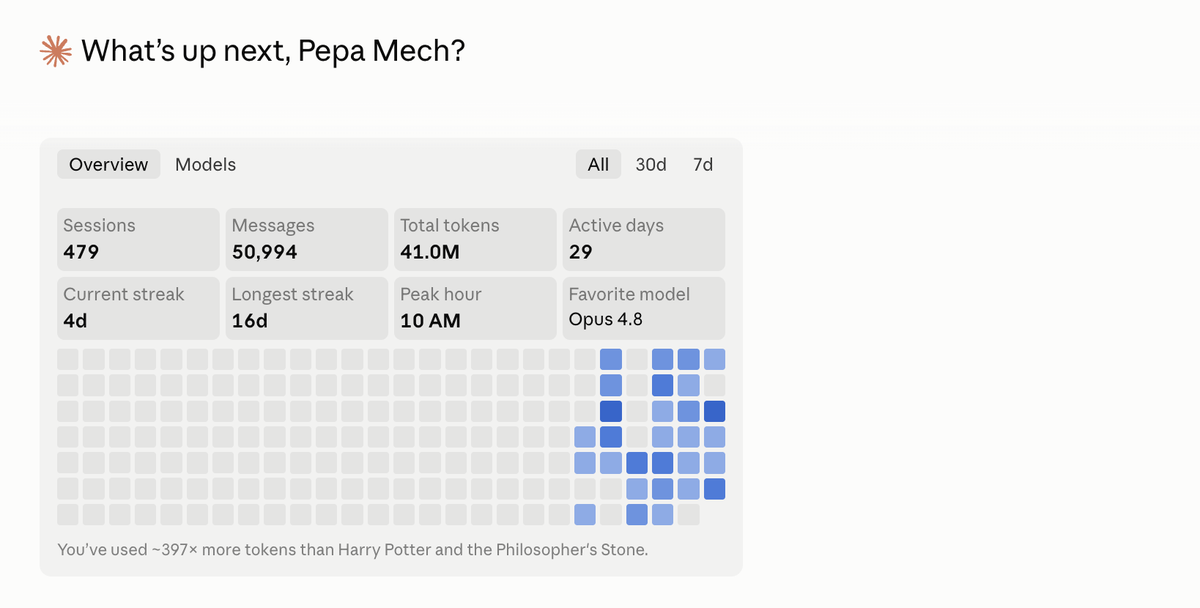
Úkol = složka
Aplikace se vždycky pouští nad konkrétní složkou. To je celý trik: agentProgram, který za vás dělá jednotlivé kroky sám — čte soubory, píše je, spouští, co je potřeba. Claude Code je agent. Chat jen odpovídá, agent pracuje. vidí přesně to, co v té složce je, a nic jiného, pokud mu to nepovolíte.
Nad kterou složkou zrovna stojíte, vidíte nahoře nad polem pro zadání. Kliknutím na ni vyberete jinou.

Kdo zná Harryho Pottera, zná myslánku — tu kamennou mísu, do které Brumbál ukládá vzpomínky. Kdo do ní vstoupí, uvidí přesně to, co v ní je. Ani o vzpomínku víc. Se složkou je to stejné: vidí do ní celou, ale ven z ní nevidí. Co jste tam nedali, o tom neví.
Takže než začnete, připravte si ji. Dejte do ní texty, tabulky, prezky, obrázky, videa — všechno, s čím chcete pracovat a je důležité pro dobrý výsledek.
Zadání. Zadání. Zadání. Zadání je nejdůležitější soubor
Napište si do složky soubor, kde řeknete, co je cílem. Nejlépe ve formátu markdown (.md), ale postačí jakýkoli textový formát. Je to hodně lepší než zadání postupně vytvářet v chatu a vymýšlet ho „za chodu“. Klidně se prvně Clauda ptejte, ale zamyslete se, co chcete udělat.
Nikdy jsem nelitoval, že jsem věnoval čas sepsání zadání. Ale dost často jsem litoval, že jsem se na ně vykašlal…
Proč zrovna markdown
Markdown je prostý text s pár značkami pro nadpisy a odrážky. AI ho čte výborně, protože v něm není nic skrytého — vidí přesně to, co vidíte vy. To se o .docx nebo .pdf říct nedá, protože tam je spousta balastu — a to nechcete.
| Zápis | Význam |
|---|---|
# Nadpis | velký nadpis |
## Nadpis | menší nadpis |
- položka | odrážka |
**text** | tučně |
Kde .md soubory vzít: v Google Docs přes Soubor → Stáhnout → Markdown. Nebo v Obsidianu, který s nimi pracuje nativně. Nebo v jakémkoli textovém editoru, který vám vyhovuje — stačí soubor uložit s příponou .md.
Nedělejte si s tím vůbec hlavu a pište volně:
Nahrál jsem data z našich prodejen za 12 měsíců. Projdi všechny soubory a analyzuj jejich obsah. Cílem je sestavit přehledný reporting v jednotném formátu za všechny prodejny, navrhni metriky a způsob aktualizace dat. Chci, aby to byla webová stránka schovaná za heslem, kterou budu moct sdílet dalším kolegům.
Pak složku v aplikaci otevřete a řeknete Claudovi, ať se do toho pustí.

Během práce vidíte, co dělá — které soubory čte, co vytváří, co spouští. Když jde špatným směrem, zastavíte ho klávesou Esc. To, co už udělal, se nezahodí.
U větších projektů se vyplatí zadání věnovat čas, třeba ho i konzultovat s Claudem, a pak projekt více rozpadnout.
Nejde o délku, ale o přesnost
Málo přesné:
Udělej mi hezkou stránku.
Dost přesné:
Vytvoř jednostránkový web s úvodní sekcí, třemi výhodami a kontaktním formulářem. Bílé pozadí, texty jsou v
texty.md, logo vpodklady/logo.png.
Druhé zadání není delší proto, aby bylo delší. Je v něm o čtyři rozhodnutí víc, která by za vás jinak musel udělat agent — a udělal by je jinak, než jste chtěli.
Je to sice otrava, ale čas věnovaný zadání se vyplatí. Časem si můžete na zadání napsat i vlastní skill nebo použít ten můj.
Ovládání konverzace
Pod dialogovým oknem najdete pár tlačítek, která se u zadávání hodí znát.

Režim — co smí agent udělat sám
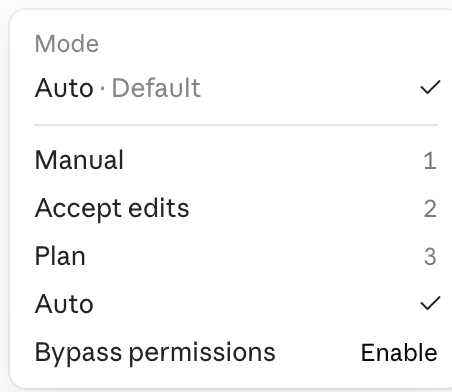
- Manual — ptá se na každý krok. Nejpomalejší, ale vidíte úplně všechno.
- Accept edits — soubory si upravuje sám, na zbytek se ptá.
- Plan — plánovací mód, kdy se jen navrhne postup. Dobré, než pustíte něco většího.
- Auto — výchozí. Pracuje samostatně a ptá se jen tam, kde jde o něco nevratného.
- Bypass permissions — neptá se na nic. Na běžnou práci to nepotřebujete.
Rozhodovat se dopředu nemusíte, režim jde přepnout kdykoli i uprostřed práce.
Diktovat můžete místo psaní

Mikrofon je přímo u pole pro zadání. Hodí se přesně na to, do čeho se nikomu nechce — na dlouhé zadání.
Model — kdo tu práci odvede
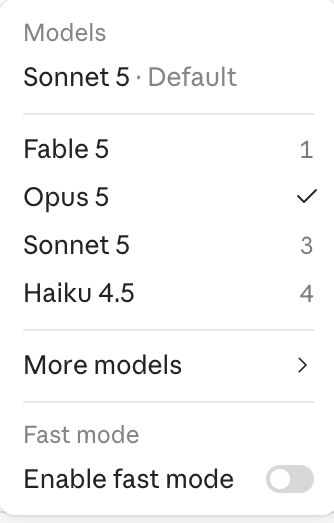
- Sonnet 5 — výchozí. Zvládne většinu běžné práce a limit ubývá pomalu.
- Opus 5 — chytřejší. Sáhněte po něm, když Sonnet výsledek nedotáhne. Většinu času používám právě Opus.
- Fable 5 — nejsilnější. Na věci, kde by špatná odpověď stála peníze nebo jsou extrémně složité — používám ho na syntézy výstupů z jiných modelů.
- Haiku 4.5 — nejrychlejší. Na jednoduchou mechanickou práci — zpracování textů a tabulek. Vhodný na velké objemy.
Čím silnější model, tím rychleji ubývá limit — počítá se v tokenechKousek textu, kterým se měří spotřeba: zhruba slabika až krátké slovo. Modely nepočítají stránky ani znaky, ale tokeny, a z nich se skládá váš limit.. Začněte na Sonnetu a přepněte, až když výsledek nestačí. Přepínač Fast mode pod nabídkou zrychlí výstup Opusu — není to slabší model, jen rychlejší.
Úsilí — jak dlouho model přemýšlí
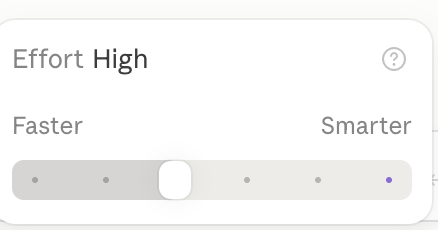
Posuvník říká, kolik model přemýšlí nad jedním krokem — ne kolik práce udělá. Vyšší úsilí proto těžký úkol samo nevyřeší, jen o něm bude déle uvažovat a rychleji ubere z limitu. Na běžnou práci ho nechte, kde je. Těžkou věc radši rozdělte na menší kroky.
Statusové okno — kolik vám zbývá
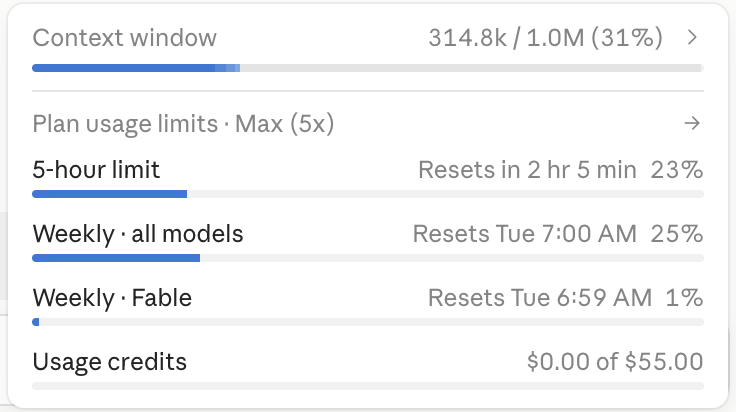
- Context window — kolik si toho agent pamatuje z právě běžící konverzace. Když se plní, příkaz
/compactji zkomprimuje a udělá místo. - 5hodinový a týdenní limit — kolik zbývá do resetu. U každého je vidět, kdy se vynuluje.
- Usage credits — placený kredit navíc. Čerpá se z něj, až když vyčerpáte limit plánu a nechcete čekat na reset.
První výsledek není poslední
Tohle je ta věc, kvůli které lidi od AI odcházejí zklamaní: dostanou první výsledek, ten není ono, a oni to vzdají.
Přitom to zajímavé začíná až tady. Řeknete, co je špatně, a ono se to opraví. A takhle klidně desetkrát. Každé kolo je levnější a rychlejší než to předchozí, protože agent už ví, o co jde.
Proto nemá cenu čekat, až budete mít dokonalé zadání. Nikdy ho mít nebudete. Napište, co víte, pusťte to a laďte podle toho, co uvidíte.
Řekněte si o stránku, ne o odpověď
Tohle je maličkost, která změní užitečnost výsledku víc než cokoli jiného v tomhle návodu.
Odpověď v okně si přečtete a za týden ji nenajdete. Když na konec zadání připíšete „udělej z toho stránku", dostanete soubor, který si otevřete v prohlížeči, pošlete kolegovi nebo otevřete v autě na mobilu. Přežije to konverzaci, ve které to vzniklo.
Funguje to skoro na všechno: srovnání nabídek, přehled čísel, návod, itinerář na dovolenou, zápis z porady. A protože je to stránka, může v ní být to, co se do chatu nevejde — graf, tabulka, mapa, odkazy na zdroje.
Hlavní ale je, že se s tím dá dál pracovat. Příště řeknete „přidej sloupec s cenou za rok" nebo „dej to do tmavého motivu" a máte novou verzi. Nezačínáte znovu.
Skoro všechno, co je v ukázkách, takhle vzniklo.
Zkráceně
- Pusťte to nad složkou, ve které máte podklady. Co v ní není, o tom agent neví.
- Zadání napište do souboru. Je to nejdůležitější soubor ve složce. Nejlépe markdown, ale stačí prostý text.
- Nejde o délku, ale o přesnost. Každé rozhodnutí, které neuděláte vy, udělá za vás — a udělá ho jinak.
- Dívejte se, co dělá. Když míří vedle, zastavte ho klávesou Esc. O hotovou práci nepřijdete.
- První výsledek není poslední. Řeknete, co je špatně, a opraví se to. Klidně desetkrát.
- Řekněte si o stránku, ne o odpověď. Přežije to konverzaci, ve které to vzniklo.
Nic z toho se nemusíte učit dopředu. Otevřete složku, napište, co chcete, a zbytek se doladí za pochodu.
Kam dál
- Dej Claude Code hoďku! — pět věcí, které stihnete za dopoledne a těží z nich každý další úkol
Až vám první projekt vyjde, hodí se vědět, jak si agenta nastavit natrvalo, jaké příkazy používat a jak vyjít s limitem. O tom jsou další krůčky.